


Commitment
こだわりから探す




Voice
お客様の声
株式会社アンビション・バローは「中小企業からニッポンを元気にプロジェクト」に参画しています

SEARCH検索
絞り込み条件

営業時間変更のお知らせ
誠に勝手ながら、本日(2月5日)の営業ですが、天候不良の影響により誠に勝手ながら…

社内行事による営業時間変更について
誠に勝手ながら、12月27日(水)は社内行事のため15:00にて営業を終了させて…
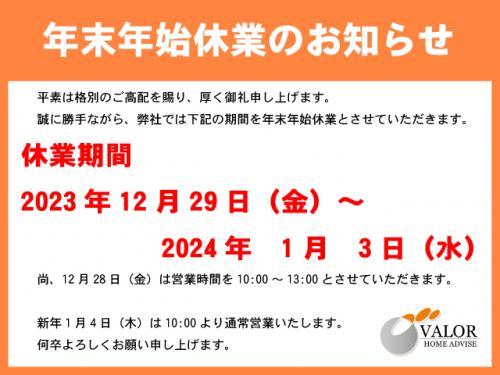
年末年始休業のお知らせ
平素は格別のご高配を賜り、厚く御礼申し上げます。 誠に勝手ながら、弊社では下記…

☆autumnキャンペーン☆
★☆アマギフ5,000円ブレゼント!?☆ ★ 皆さんこんにちは! 本日はなんと…

住まい百科オンラインにて弊社店舗が紹介されました!
住まい百科オンラインにて弊社店舗が紹介されました! 横浜店 【アンビショ…

社内行事による営業時間変更について
誠に勝手ながら、8月25日(金)は社内行事のため13:00にて営業を終了させて頂…
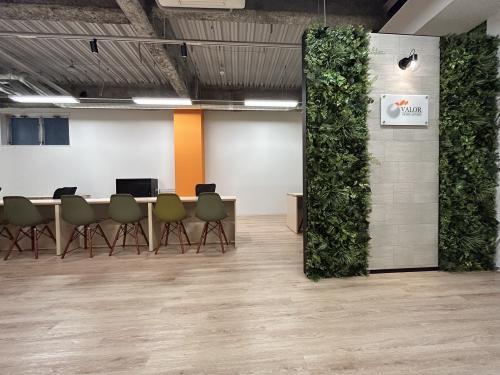
バロー新横浜店 オープンのお知らせ!
平素は格別のご高配を賜り厚く御礼申し上げます。 この度、7月1…

商号変更のお知らせ
拝啓 時下ますますご隆昌の趣お慶び申し上げます。 日頃は格別のご愛顧を賜…

GW期間中の営業について
平素は格別のご高配を賜り、厚く御礼申し上げます。 GW期間中、バロー各店舗…
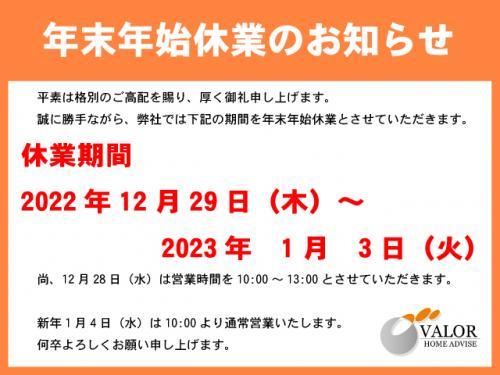
年末年始休業のお知らせ
平素は格別のご高配を賜り、厚く御礼申し上げます。 誠に勝手ながら、弊社では下記…

営業時間変更のお知らせ
平素は格別のご高配を賜り、厚く御礼申し上げます。 弊社では、下記の通り営業時間…

社内研修に伴う営業時間変更について
誠に勝手ながら、8月26日(金)は社内研修のため17時にて閉店させて頂きます。 …

「中小企業からニッポンを元気にプロジェクト」参画のお知らせ
株式会社VALORはロンドンブーツ1号2号の田村 淳さんが公式アンバサダーを務め…
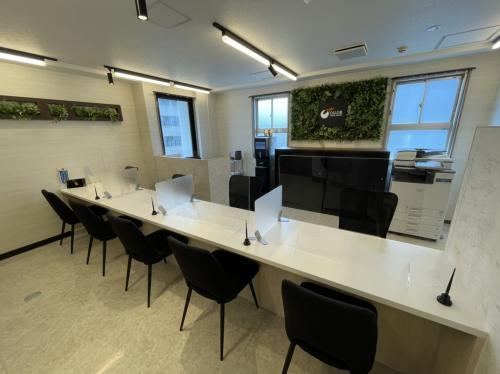
川崎店オープンのお知らせ
平素は格別のご高配を賜り厚く御礼申し上げます。 この度、2022年…

「VALOR川崎店」を7月22日に出店予定のお知らせ!
拝啓 時下ますますご隆昌の趣お慶び申し上げます。 日頃は格別のご愛顧を賜…
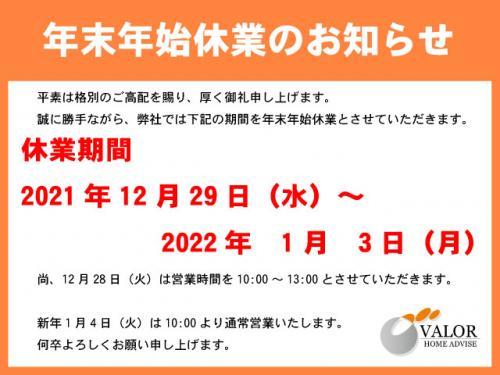
年末年始休業のお知らせ
平素は格別のご高配を賜り、厚く御礼申し上げます。 誠に勝手ながら、弊社では下記…
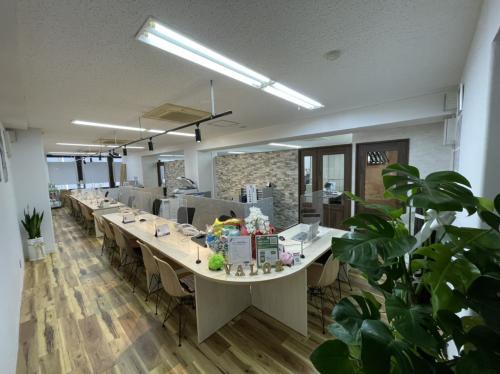
横浜店 リニューアルオープンのお知らせ!
拝啓 時下ますますご隆昌の趣お慶び申し上げます。 日頃は格別のご…
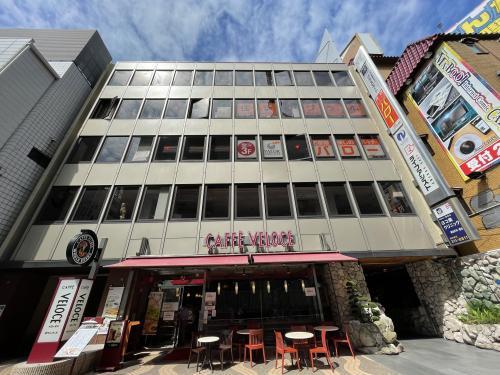
横浜店 改装工事のお知らせ
日ごろより弊社をご愛顧いただき誠にありがとうございます。 この度、バロー横浜店…
Store guide
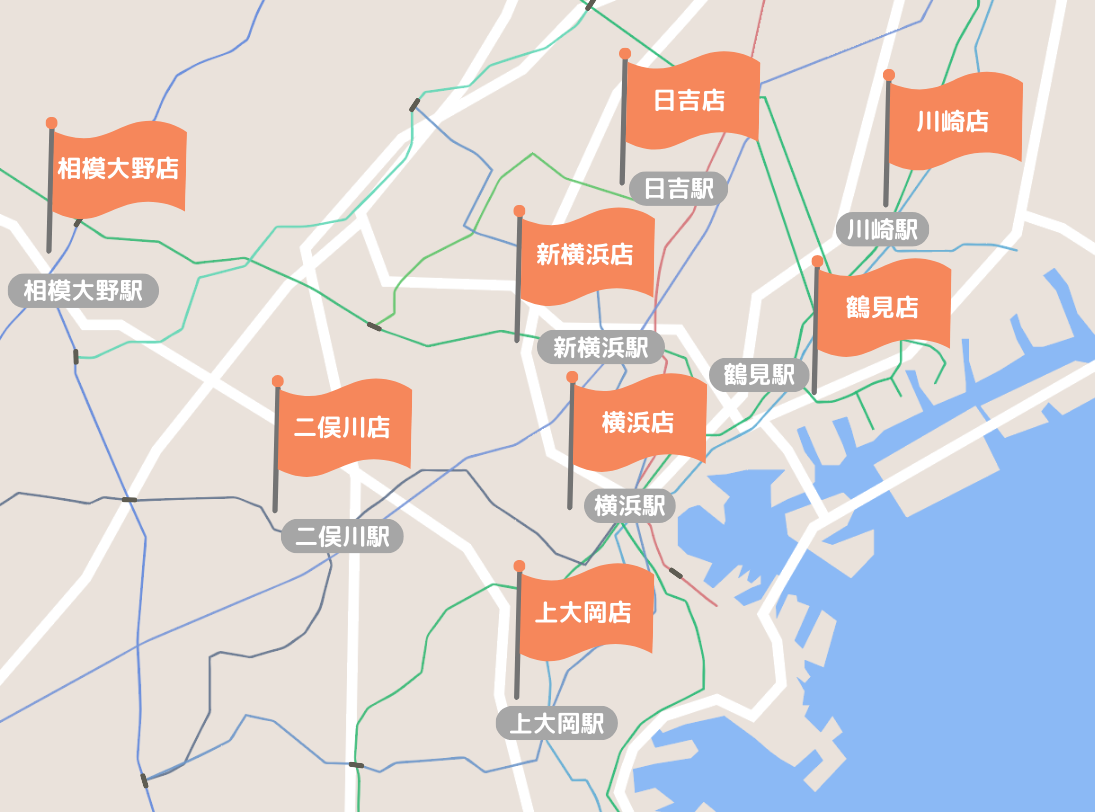
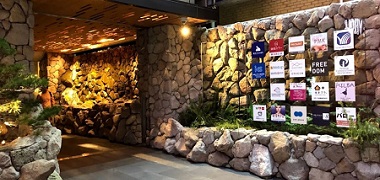
神奈川県横浜市西区北幸2丁目1-22
ナガオカビル 3F
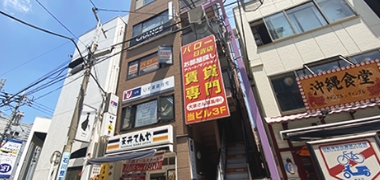
神奈川県横浜市港北区日吉本町1丁目2-2
慶月堂ビル3F
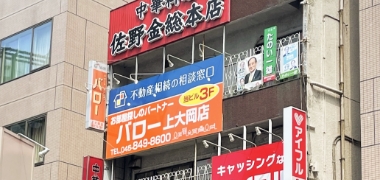
神奈川県横浜市港南区上大岡西1丁目10-5
SKビル3F
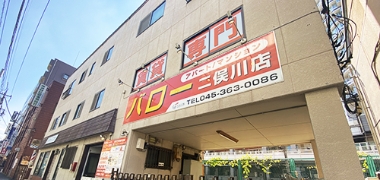
神奈川県横浜市旭区二俣川1丁目4-12
横尾ビル2F
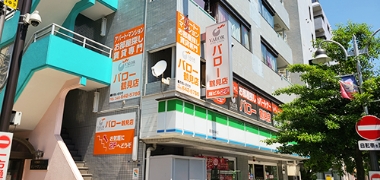
神奈川県横浜市鶴見区鶴見中央4-5-3
木曽屋第二ビル2F
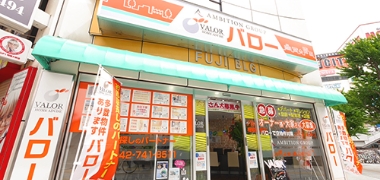
神奈川県相模原市南区相模大野3-11-9
藤ビル1F
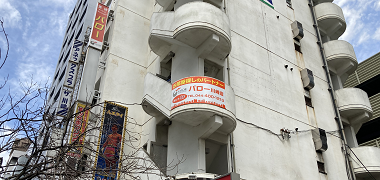
神奈川県川崎市幸区中幸町3-32-4
アネックス・プラザ川崎8F
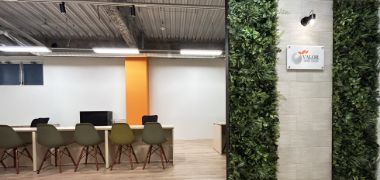
神奈川県横浜市港北区新横浜3-7-7
新横浜アリーナ通りビル4F
Commitment
Voice
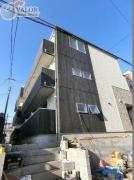
リーヴェルポート横浜ルマージュ:1K | 人気物件の為お電話にてお問い合わせください!契約金分割可能!
JR京浜東北・根岸線 東神奈川駅 徒歩14分 1K 77,000円
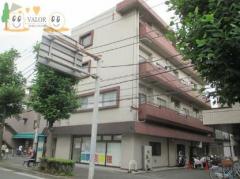
第1タルヤビル:1LDK | お電話でのお問い合わせがスムーズです♪
JR南武線 矢向駅 徒歩26分 1LDK 70,000円
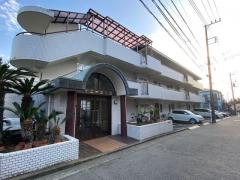
サニーオムロ:1DK | 人気物件の為お電話のお問い合わせがスムーズです☆最新の空室情報などお気軽にお電話下さい★★【敷礼ナシ】【ペット可】【フリーレント物件】多数ご用意しております♪
京急本線 上大岡駅 徒歩10分 1DK 69,000円
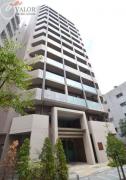
フェニックス川崎参番館:1K | ☆お急ぎの際はお電話でのお問合せがスムーズです☆
JR京浜東北・根岸線 川崎駅 徒歩5分 1K 92,000円
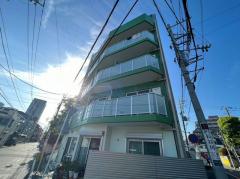
めぞん美竹:1LDK | 人気物件の為お電話のお問い合わせがスムーズです☆最新の空室情報などお気軽にお電話下さい★★【慶應義塾大学】物件多数☆在校生・新入生のお部屋探しOK☆
東急東横線 武蔵小杉駅 徒歩10分 1LDK 152,000円
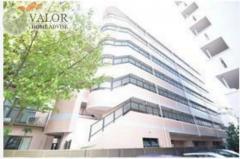
チェリーコート岡野:1K | 人気物件の為お電話にてお問い合わせください!契約金分割可能!
相鉄本線 平沼橋駅 徒歩8分 1K 82,000円
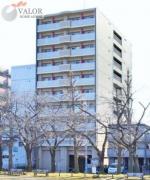
S-FORT蒔田公園:1K | 人気物件の為お電話にてお問い合わせください!契約金分割可能!
横浜市営地下鉄ブルーライン 吉野町駅 徒歩5分 1K 70,000円
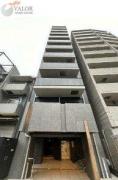
シーネクス横濱青木町:1K | 人気物件の為お電話にてお問い合わせください!契約金分割可能!
京急本線 神奈川駅 徒歩5分 1K 119,000円
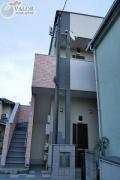
ハーモニーテラス鶴見:1R
JR南武線 矢向駅 徒歩6分 1R 62,500円
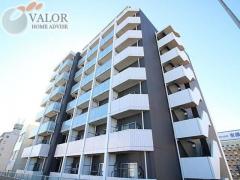
レノス新子安:1K | ★バロー横浜仲介店では◆敷金礼金ゼロ◆ペット可◆デザイナーズ◆保証人不要◆契約金分割可◆物件を多数管理しております◆最新の空室情報などお気軽にお電話下さい♪
JR京浜東北・根岸線 新子安駅 徒歩1分 1K 86,000円
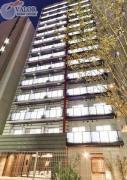
エル・グランジュテ川崎:1K
JR京浜東北・根岸線 川崎駅 徒歩7分 1K 86,000円
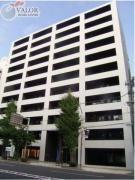
フェニックスヨコハマスクエア:1DK | 人気物件の為お電話にてお問い合わせください!契約金分割可能!
京急本線 黄金町駅 徒歩2分 1DK 102,000円
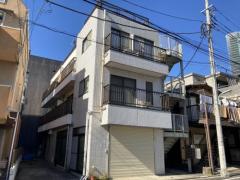
バロー日吉店より新規物件のご紹介です♪
みなさんこんにちは!バロー日吉店です! 今回ご紹介するのは大人気の中目黒にあ…
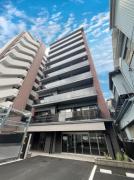
良質な物件が増えてきましたね!部屋探しのチャンス★横浜店
良い物件たくさん出てきましたね。 一度枯渇して物件ですが、どんどん出て…
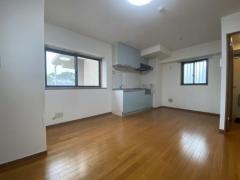
駅まで平坦、人気の2LDK物件!
こんにちは! 今回も上大岡店スタッフお勧めの物件をご紹介させていただきます…
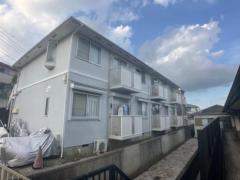
バロー二俣川店より 新規募集物件のご紹介♪
アンビションバロー二俣川店より新着物件をご紹介いたします☆ 最寄りが二俣川…
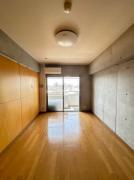
最寄駅周辺に商業施が沢山ある、人気の単身タイプのお部屋🌞
こんにちは! バロー鶴見店です🌞 お天気も良くいよいよ春本番ですね🌸…
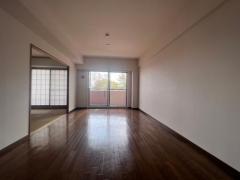
🌸この春にピッタリなおすすめ3LDK物件🌸
こんにちは! アンビション・バロー相模大野店です! 春の温かみが感じられ…

サクラ満開 横浜店
みなさんこんばんは! 桜が一気に満開になりましたね🌸 横浜は大岡川沿…
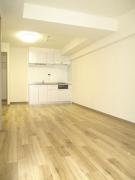
今人気のリノベーション1LDK物件☆
こんにちは。 桜も咲き始め春を感じますね。 本日は大岡川に桜を見に来てい…
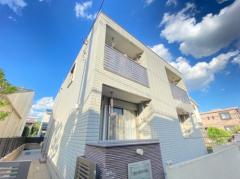
バロー日吉店より新規物件のご紹介です♪
みなさんこんにちは!バロー日吉店です! 今回紹介するのは人気の駅近のお部屋で…

5月・6月ご入居お部屋探しの方必見!
こんにちは! 株式会社アンビションバロー相模大野店です! 3月が終わりお…
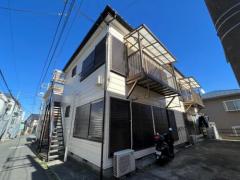
☆アンビション・バロー二俣川店よりおすすめ物件のご紹介☆
アンビションバロー二俣川店から新着物件をご紹介させていただきます! 鶴ヶ峰…
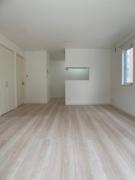
中型犬も猫もご相談可能!駐車場付き新築テラスハウス🐶💖
こんにちは!バロー鶴見店です🐾 せっかく桜の満開が発表されたのに お…